
Comment installer IPTV Smarters Pro
Apprenez à installer IPTV Smarters Pro et à activer votre abonnement IPTV en quelques minutes — sur Android, iPhone, Smart TV, Firestick, PC ou box. Suivez le guide pas à pas correspondant à votre appareil.
Ce dont vous avez besoin pour installer IPTV Smarters Pro
Pour installer IPTV Smarters Pro, il vous faut trois choses : une connexion Internet stable (15 Mbps minimum), l'application installée sur votre appareil, et les identifiants reçus avec votre abonnement IPTV (Xtream Codes ou lien M3U). Choisissez ensuite votre appareil ci-dessous.
Comment installer IPTV Smarters Pro sur Android
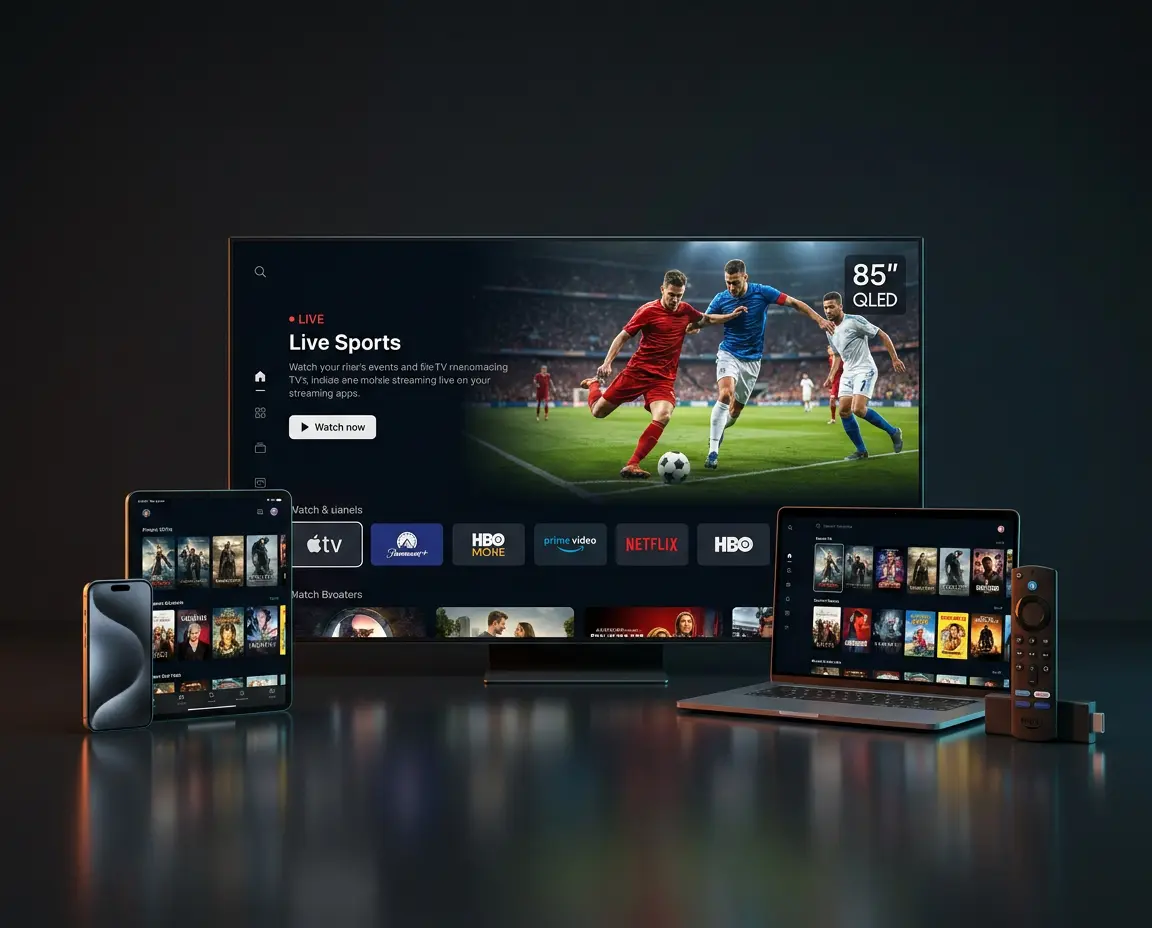
Sur smartphone ou tablette Android, l'installation prend moins de 3 minutes via le Google Play Store. La méthode Xtream Codes est la plus simple : le guide TV (EPG) et le catch-up se chargent tout seuls.
Ouvrez le Google Play Store
Sur votre appareil Android, ouvrez le Play Store, tapez « IPTV Smarters Pro » dans la recherche et appuyez sur Installer. L'application est gratuite.
Ouvrez l'application et acceptez les conditions
Lancez IPTV Smarters Pro, cochez la case d'acceptation des conditions d'utilisation, puis appuyez sur Accept.
Appuyez sur « Add New User »
Sur l'écran de connexion, choisissez Add New User, puis sélectionnez Login with Xtream Codes API — c'est la méthode recommandée.
Entrez vos identifiants
Remplissez les 4 champs reçus avec votre abonnement IPTV : un Any Name (ex. « Ma TV »), votre Username, votre Password et l'URL du serveur. Recopiez-les exactement, sans espace.
Validez avec « Add User »
Appuyez sur Add User. La liste des chaînes, films et séries ainsi que le guide TV se chargent automatiquement. L'installation est terminée.
Astuce : si votre fournisseur vous a donné un lien M3U au lieu de codes Xtream, choisissez plutôt « Load Your Playlist or File/URL » à l'étape 3.
Installer IPTV Smarters Pro sur iPhone et iPad
Sur iOS, l'application est officiellement disponible sur l'App Store et fonctionne en HD, Full HD et 4K. La procédure est identique sur iPhone et iPad.
Ouvrez l'App Store
Sur votre iPhone ou iPad, ouvrez l'App Store et recherchez « IPTV Smarters Pro » (ou « Smarters Pro »).
Installez l'application
Appuyez sur Obtenir, puis validez avec Face ID, Touch ID ou votre mot de passe Apple. Lien direct : télécharger sur l'App Store.
Ouvrez et ajoutez un utilisateur
Lancez l'application, acceptez les conditions, appuyez sur Add New User puis sur Login with Xtream Codes API.
Saisissez vos accès
Entrez un nom au choix, votre nom d'utilisateur, votre mot de passe et l'URL du serveur fournis avec votre abonnement IPTV, puis appuyez sur Add User.
Regardez
Le catalogue s'affiche avec affiches, sections Live TV, Films, Séries et guide TV. C'est prêt.
Installer IPTV Smarters Pro sur Smart TV
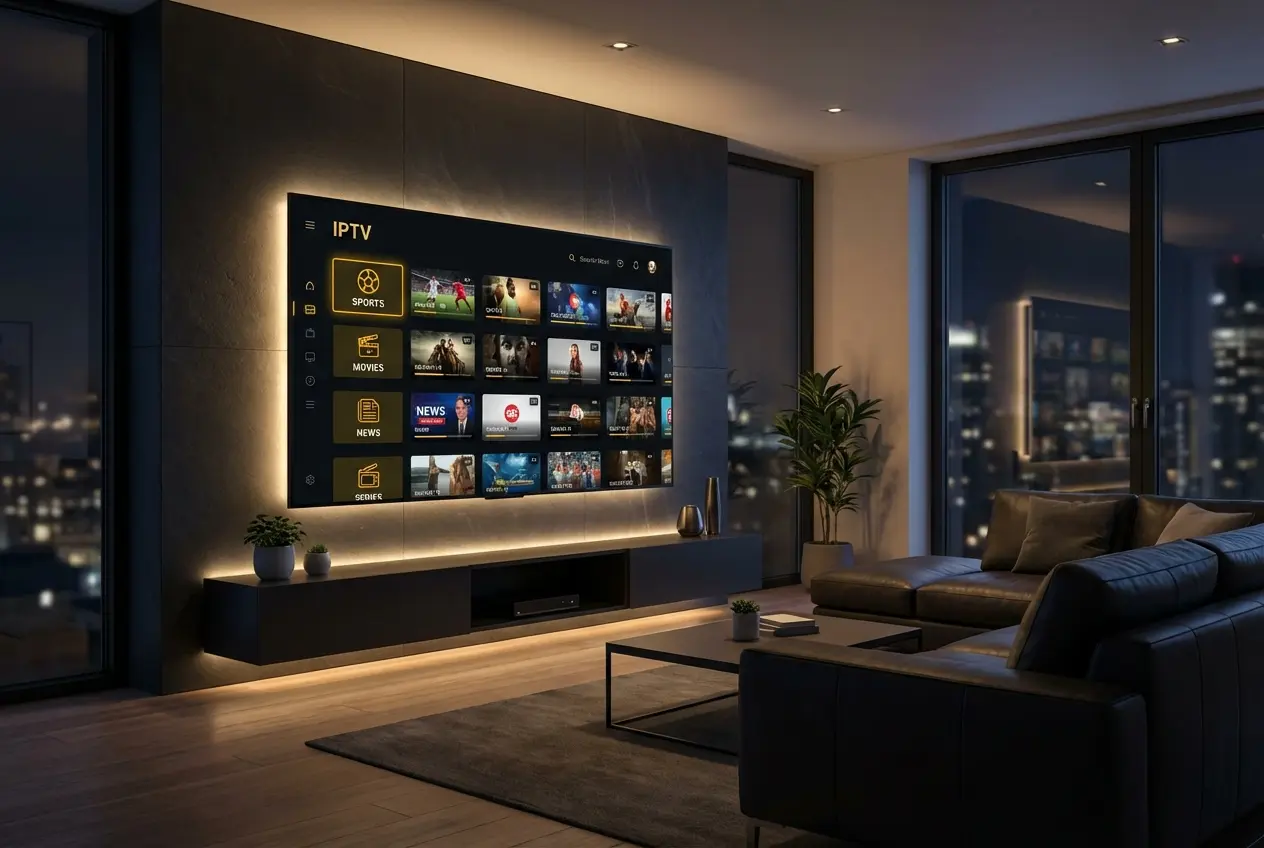
La méthode dépend du système de votre téléviseur. Voici les trois cas : Samsung (Tizen), LG (WebOS) et Android TV (Sony, Philips, TCL…).
Samsung (Tizen)
Appuyez sur le bouton Smart Hub de la télécommande, ouvrez la recherche, tapez « IPTV Smarters Pro » et installez l'application.
LG (WebOS)
Appuyez sur le bouton Home, ouvrez le LG Content Store, recherchez « IPTV Smarters Pro » et installez-la.
Android TV (Sony, Philips, TCL)
Ouvrez le Google Play Store de la TV, recherchez « IPTV Smarters Pro » et installez-la comme sur un mobile Android.
Connectez-vous avec Xtream Codes
Ouvrez l'application, choisissez Add New User → Login with Xtream Codes API et saisissez les identifiants de votre abonnement IPTV (nom, username, mot de passe, URL).
Profitez sur grand écran
Validez avec Add User. Vos chaînes en direct, films et séries s'affichent en HD, Full HD et 4K.
Installer IPTV Smarters Pro sur Firestick
IPTV Smarters Pro n'est pas dans l'Amazon Appstore : il faut l'installer manuellement (« sideload ») via l'application Downloader. Comptez 5 minutes — c'est simple en suivant les étapes.
Autorisez les sources inconnues
Allez dans Réglages → My Fire TV → Options pour les développeurs et activez Applications de sources inconnues. Si « Options développeurs » n'apparaît pas, ouvrez À propos, surlignez le nom de votre Fire TV Stick et appuyez 7 fois sur Select pour les débloquer.
Installez l'application Downloader
Depuis l'accueil du Firestick, recherchez Downloader dans l'Amazon Appstore et installez-la (elle est bien disponible officiellement).
Téléchargez le fichier d'installation
Ouvrez Downloader, cliquez dans le champ URL et saisissez le lien officiel de l'APK : www.iptvsmarters.com/iptv-smarters-4.0.5.apk. Appuyez sur Go pour lancer le téléchargement.
Installez puis nettoyez
Une fois téléchargé, cliquez sur Install. Après l'installation, supprimez le fichier APK pour libérer de l'espace (Downloader vous le propose).
Ouvrez et connectez-vous
Lancez IPTV Smarters Pro, choisissez Login with Xtream Codes API et entrez les identifiants de votre abonnement IPTV. Le catalogue se charge aussitôt.
L'installation échoue ? Vérifiez que Downloader est bien autorisé dans « Applications de sources inconnues » et que le Firestick dispose d'assez d'espace de stockage.
Installer IPTV Smarters Pro sur PC et Mac
Sur ordinateur Windows ou macOS, le logiciel reprend toutes les fonctions des versions mobile et TV, sur grand écran.
Téléchargez le logiciel
Téléchargez la version adaptée à votre ordinateur : IPTV Smarters Pro pour Windows ou pour Mac.
Installez-le
Ouvrez le fichier téléchargé, suivez l'assistant d'installation, puis lancez le programme une fois terminé.
Ajoutez votre compte
Cliquez sur Add New User → Login with Xtream Codes API et saisissez nom, username, mot de passe et URL de votre abonnement IPTV.
Regardez sur grand écran
Validez : le catalogue complet (Live, Films, Séries, EPG) s'affiche directement sur votre ordinateur.
Installer votre abonnement IPTV sur box Android et MAG
Selon votre boîtier, l'installation passe par l'application IPTV Smarters Pro (Android Box) ou par le portail du décodeur (MAG, Formuler).
Box Android (Mi Box, Nvidia Shield…)
Ouvrez le Google Play Store, installez IPTV Smarters Pro, puis connectez-vous via Login with Xtream Codes API avec les accès de votre abonnement IPTV. Si le Play Store est absent, installez l'APK officiel en activant « Sources inconnues ».
MAG / Formuler
Allez dans Réglages → Serveur (Portal) du décodeur et collez l'URL du portail fournie avec votre abonnement IPTV. Notez aussi l'adresse MAC de votre boîtier, parfois requise par le fournisseur.
Validez et redémarrez
Sauvegardez les réglages, redémarrez le boîtier et laissez la liste des chaînes se charger. Vous êtes prêt à regarder.
IPTV Smarters Pro ne fonctionne pas : que faire ?
La plupart des problèmes se règlent en quelques secondes. Voici les causes les plus fréquentes et leurs solutions.
L'image se fige ou bufferise
Vérifiez votre connexion (15 à 25 Mbps recommandés), redémarrez votre routeur et fermez les autres applications. Nos serveurs anti-buffering gèrent le reste.
« Identifiants incorrects »
Ressaisissez exactement le nom d'utilisateur, le mot de passe et l'URL (sans espace). Recopiez-les depuis le message reçu avec votre abonnement IPTV.
L'application ne se lance pas
Mettez à jour IPTV Smarters Pro vers la dernière version, ou désinstallez puis réinstallez-la. Redémarrez ensuite l'appareil.
Les chaînes ne se chargent pas
Patientez quelques secondes le temps du chargement de la liste, vérifiez la date d'expiration de votre abonnement IPTV, ou contactez notre support sur WhatsApp.
Toujours bloqué ? Contactez notre support sur WhatsApp.
Pas encore d'abonnement IPTV ?
Choisissez votre formule, recevez vos codes en quelques minutes et suivez ce guide pour installer IPTV Smarters Pro.